Формирование отчета в старом формате
В верхней части над сценой есть кнопка, позволяющая создать отчёт. Нажимаем "Сформировать отчет" (рис. 1). Появляется окно “Формирование отчёта”.
Результаты расчета можно сформировать в общий отчет, а также вывести раздельно.
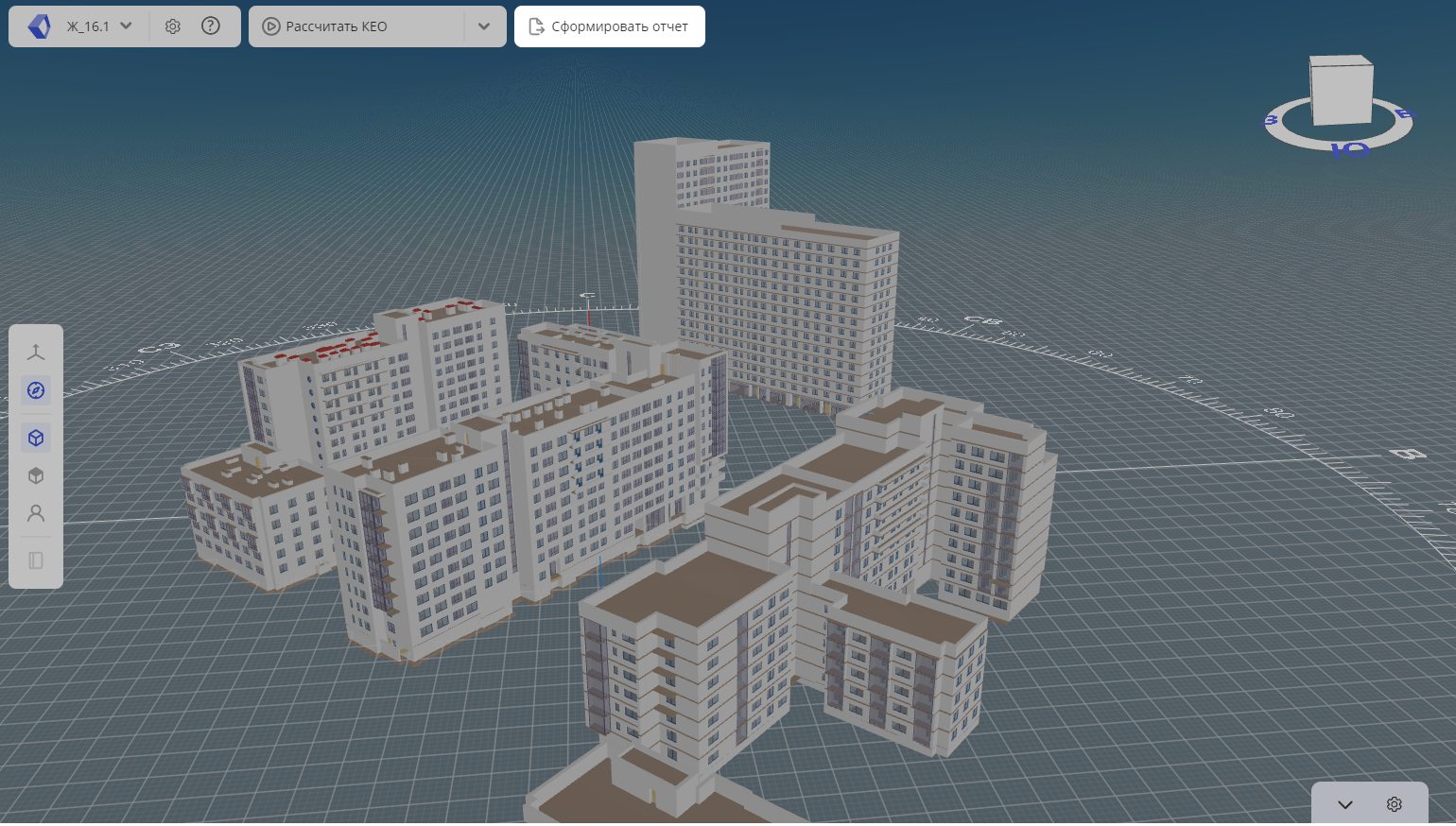 Рисунок 1 - Кнопка "Сформировать отчет"
К формированию, соответственно, доступны только опции, просчитанные вами в сервисе (рис. 2).
Сформируем общий отчет.
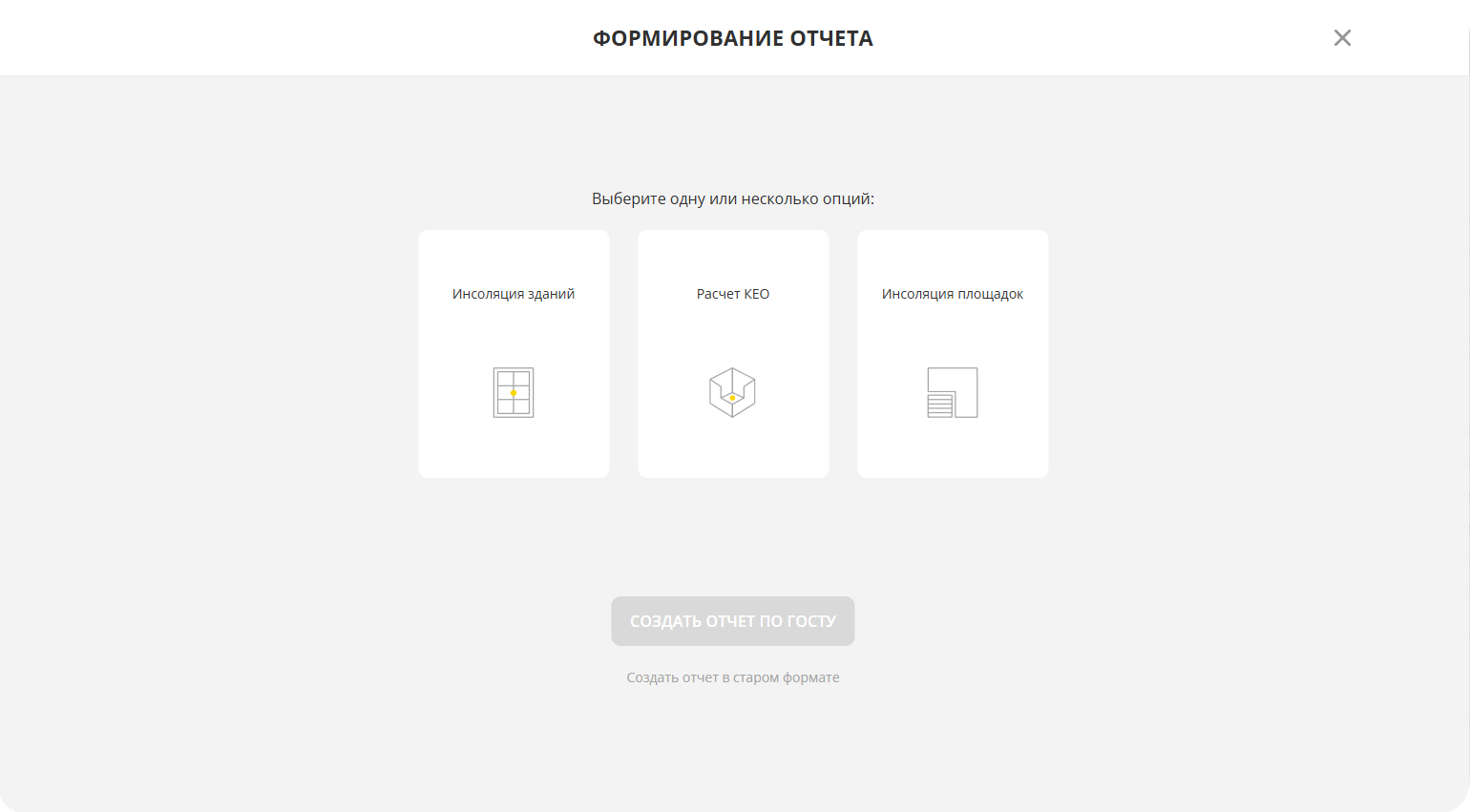 Рисунок 2 - Окно создания отчетов
Выбираем пункты “Инсоляция зданий”, "Расчет КЕО" и "Инсоляция площадок" (рис. 3).
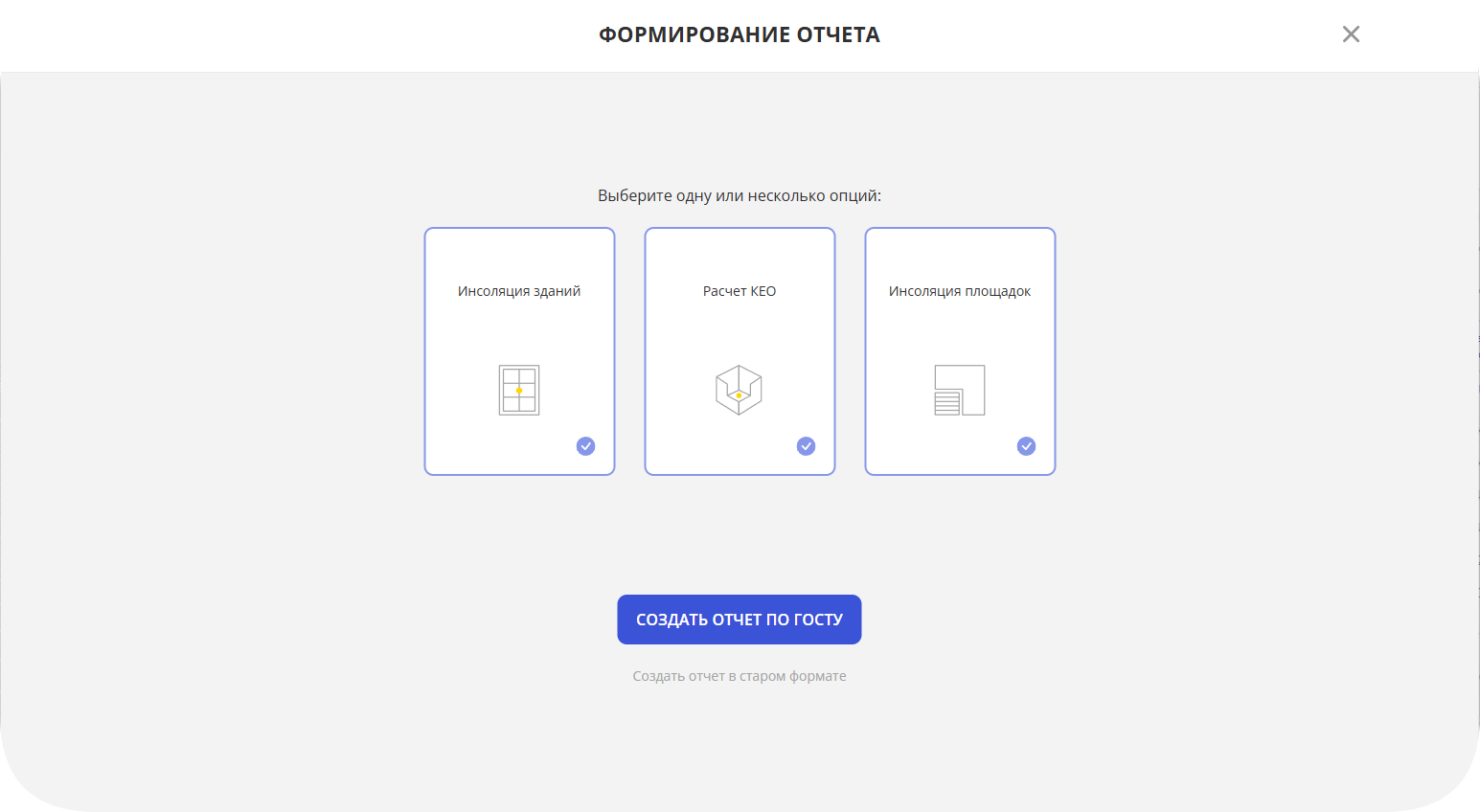 Рисунок 3 - Выбор опций
Вы можете выбрать отчет в двух вариантах: "Отчет по старому формату" и "Отчет по ГОСТу". Выбираем "Создать отчет в старом формате" (рис. 4).
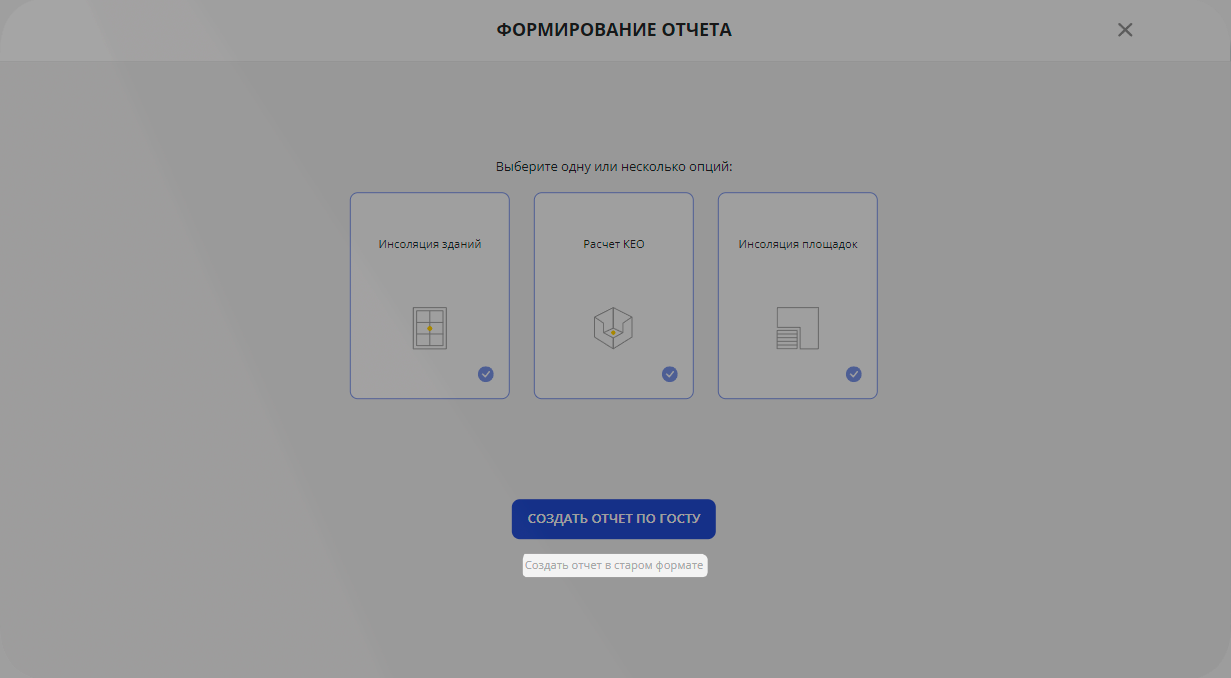 Рисунок 4 - Кнопка "Создать отчет в старом формате"
1. Титульная страница
Заголовок, штамп.
Заполняем строку “Заголовок отчета”. Вводим данные штампа. Есть возможность его редактирования путем добавления и удаления строк. Нажимаем “Продолжить” (рис. 5).
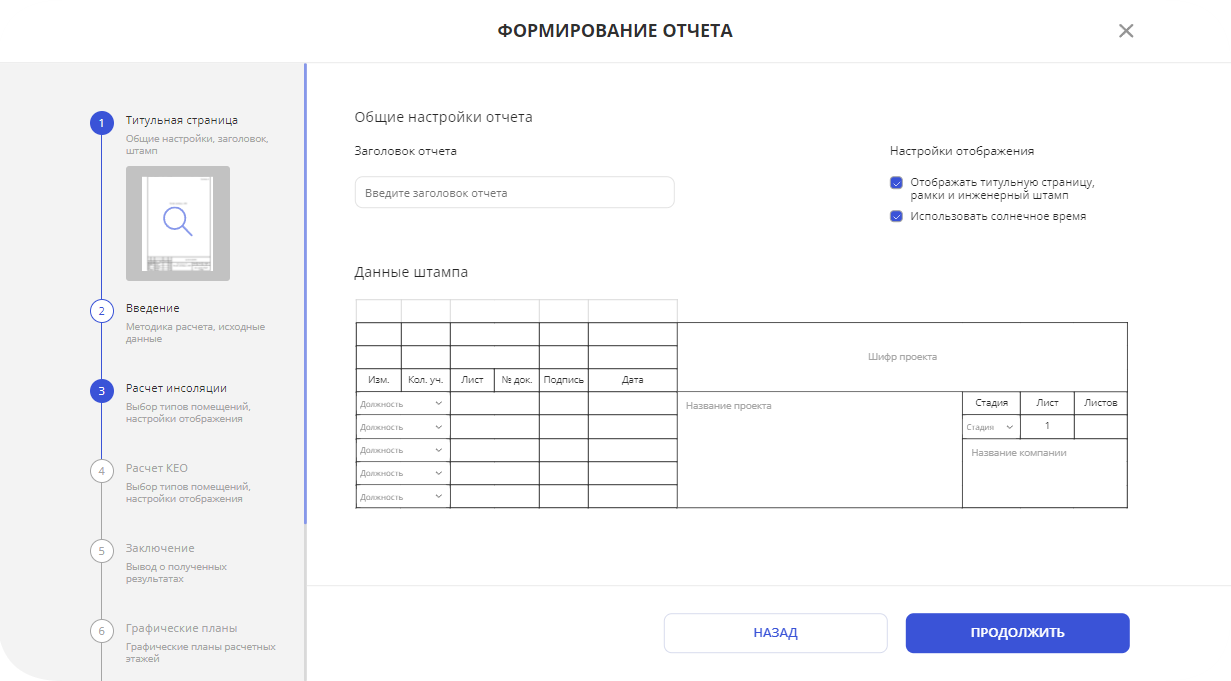 Рисунок 5 - Блок "Титульная страница"
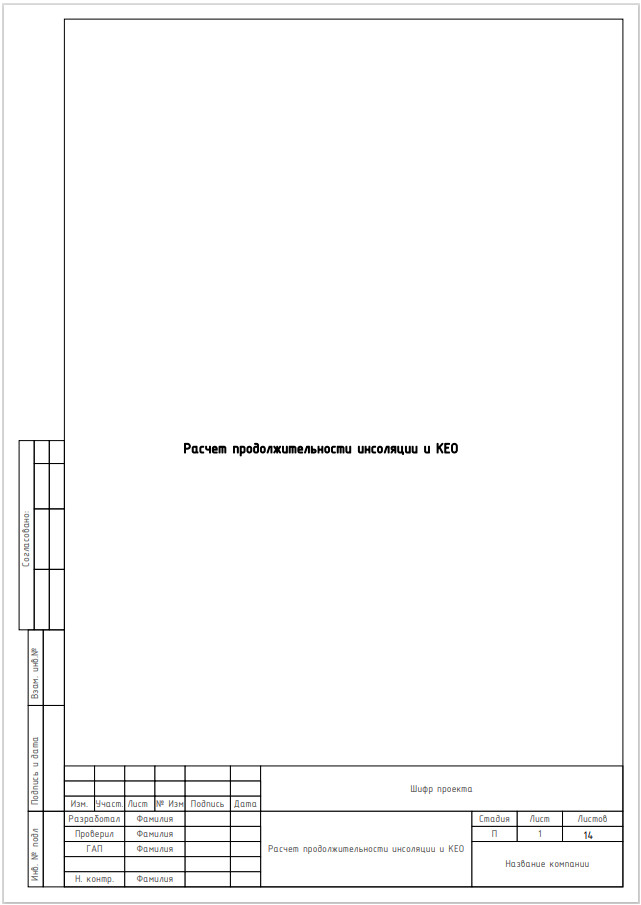 Рисунок 6 - Превью титульной страницы
В "Настройках отображения" вы можете отключить галочку напротив "Отображать титульную страницу, рамки и инженерный штамп". Тогда отчет будет выгружен с пустым листом.
Там же можно настроить использование солнечного времени для результатов инсоляции помещений и площадок.
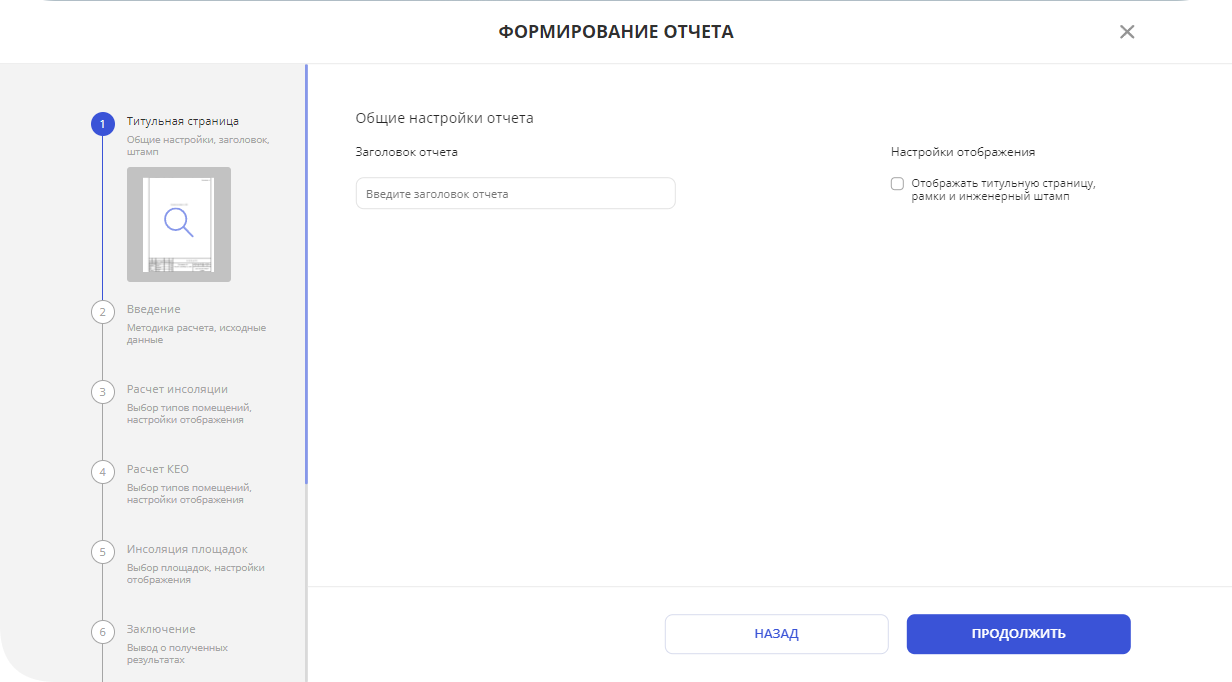 Рисунок 7 - Без титульной страницы
2. Введение
Методика расчета, исходные данные.
Заполняем поле “Введение”. Текст можно сохранить как шаблон и использовать в последующих версиях отчета для текущей модели (рис. 8).
Далее описана методика расчета (рис. 9). Информация об исходных данных генерируется автоматически, изменить её можно в командном меню в разделе “Настройки”. Обновление настроек повлечет изменение результатов инсоляции в отчёте.
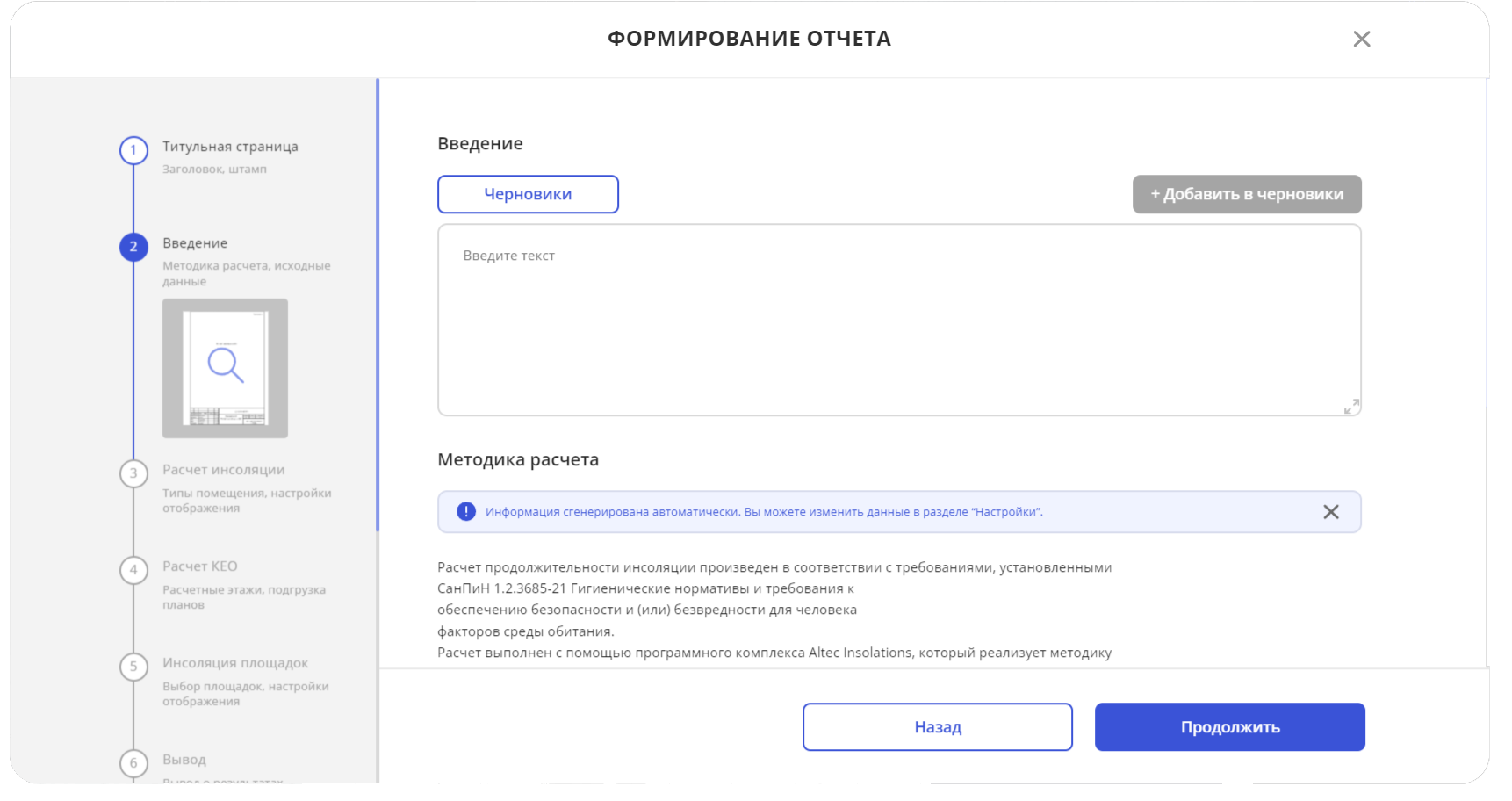 Рисунок 8 - Блок "Введение"
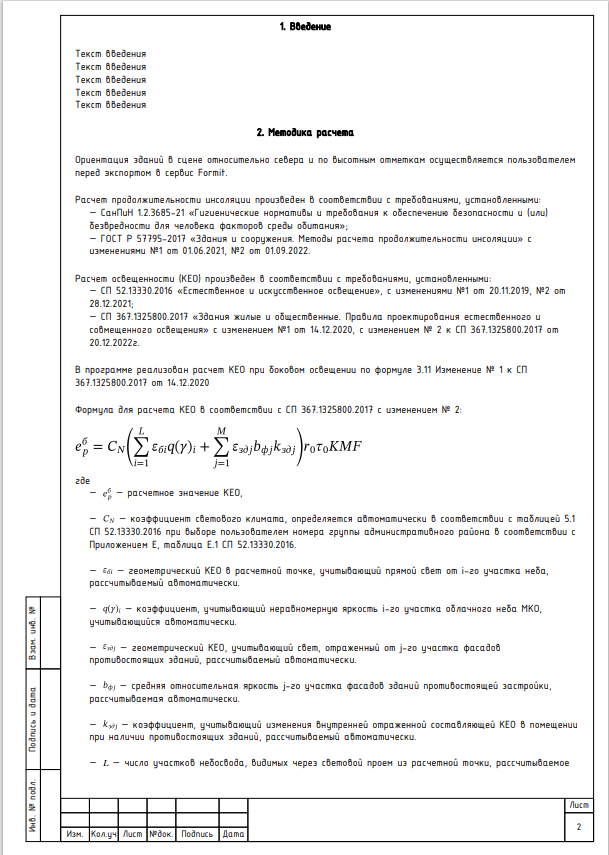 Рисунок 9 - Превью введения
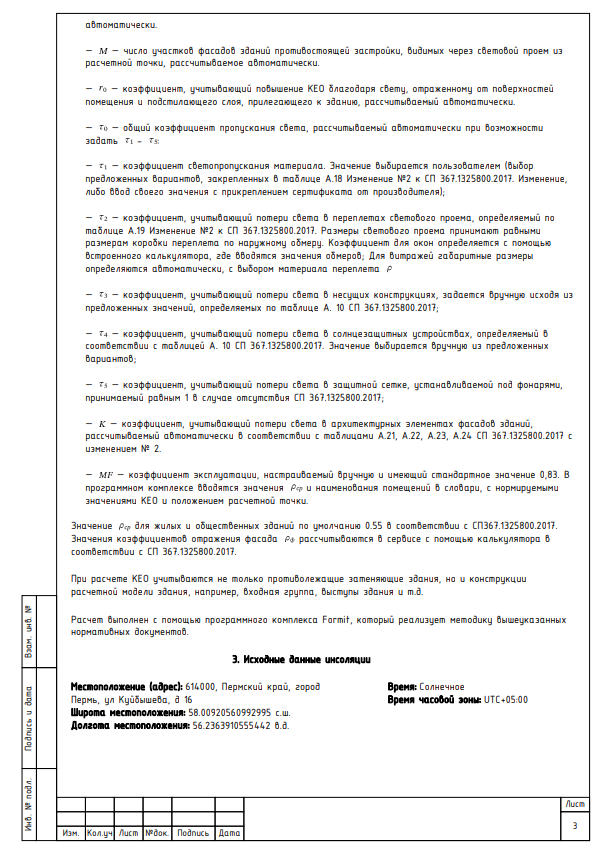 Рисунок 10 - Продолжение превью введения
3. Расчёт инсоляции
Типы помещения, настройки отображения.
На этом этапе вы выбираете необходимые для отчета помещения с помощью фильтра и можете настроить отображение. Можно, по желанию, добавить к отчёту сводную таблицу, инсоляционную линейку, пометить цветом результаты инсоляцию. По умолчанию эти опции отключены (рис. 11).
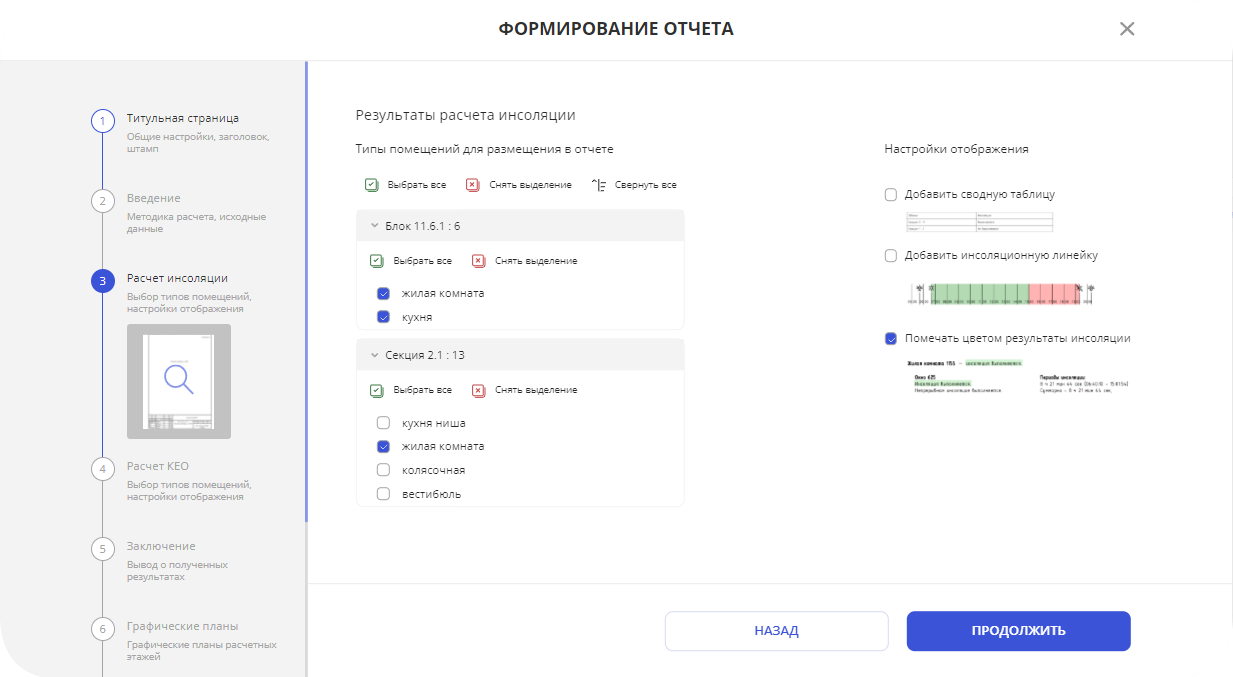 Рисунок 11 - Блок "Расчет инсоляции"
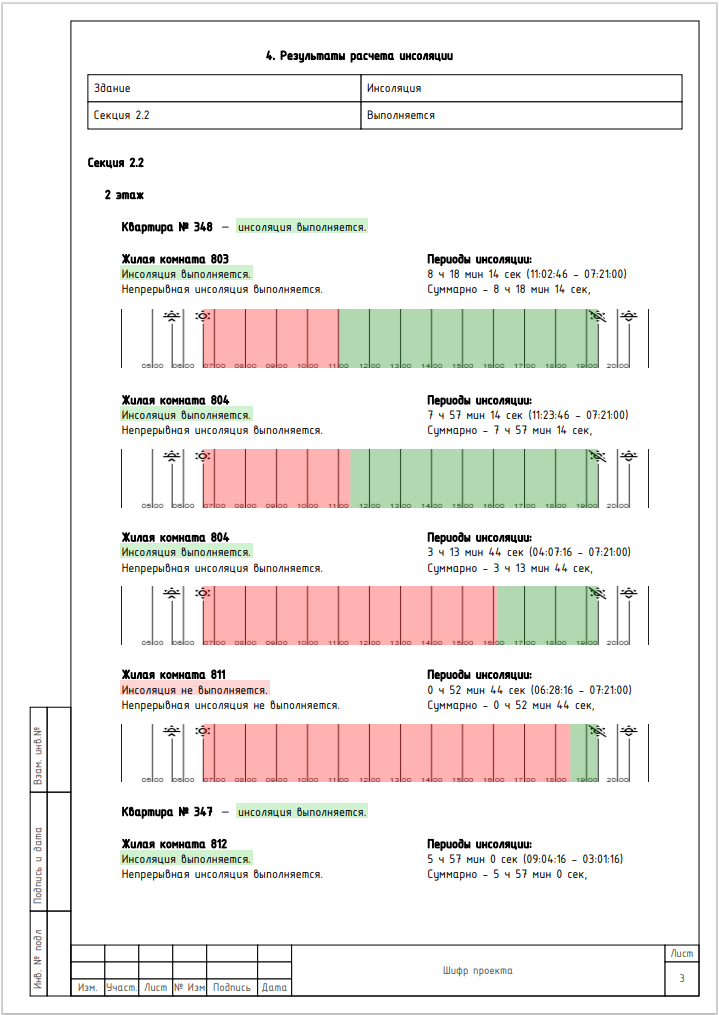 Рисунок 12 - Превью расчета инсоляции
4. Инсоляция площадок
Выбор площадок, настройки отображения.
Выбираем площадки, результаты расчета которых нам интересны для выведения в отчет, при необходимости, помечаем цветом. (рис. 13)
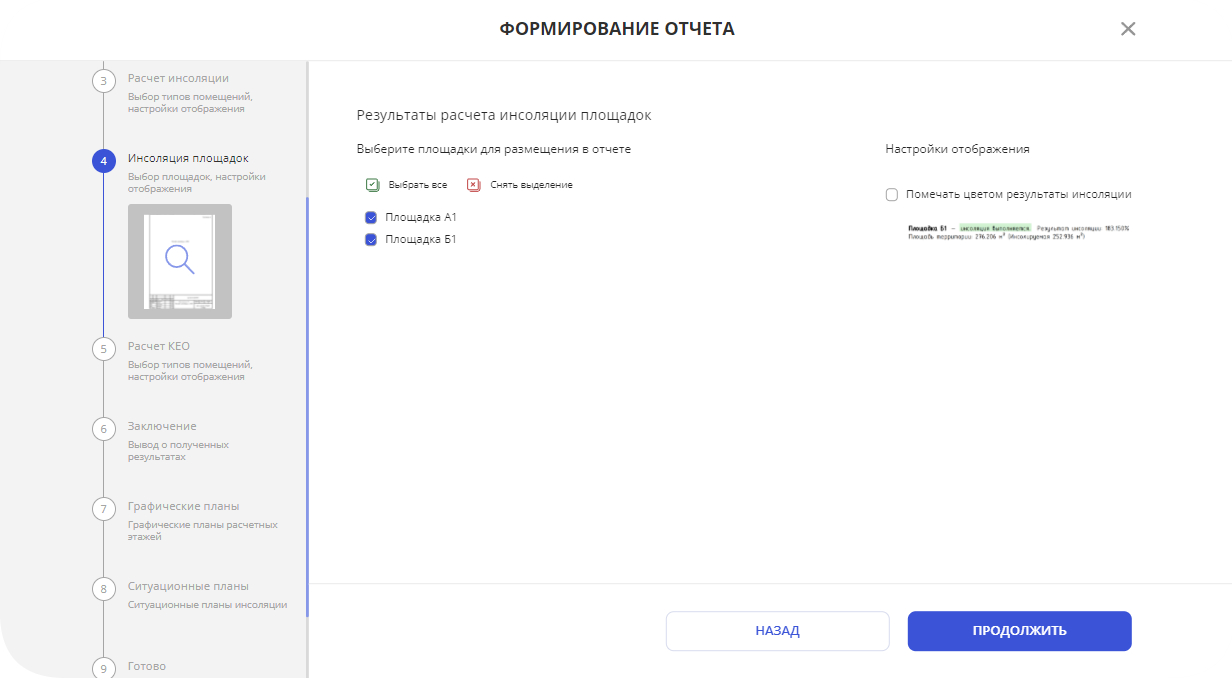 Рисунок 13 - Блок "Инсоляция площадок"
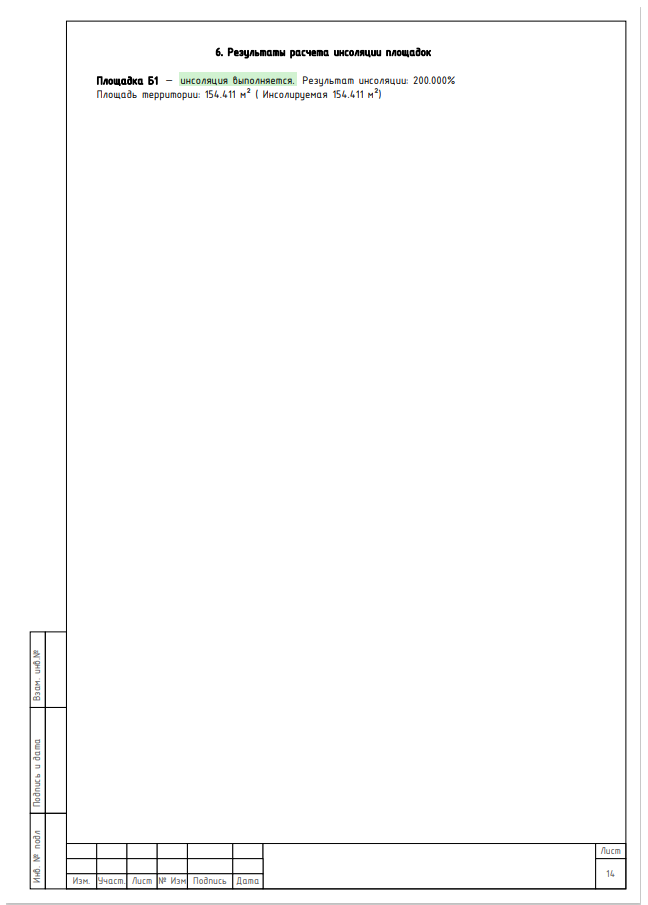 Рисунок 14 - Превью расчета инсоляции площадок
5. Расчет КЕО
Расчетные этажи, выгрузка планов.
На этом шаге нужно посекционно выбрать типы помещений, которые войдут в отчёт (рис. 15). Можно добавить схемы кео, тогда по каждому помещению будут выгружены план и разрез с расположением расчетной точки.
При выборе "Расширенная версия отчета" в отчете будет более подробно расписаны все коэффициенты расчета и промежуточные формулы (рис. 16).
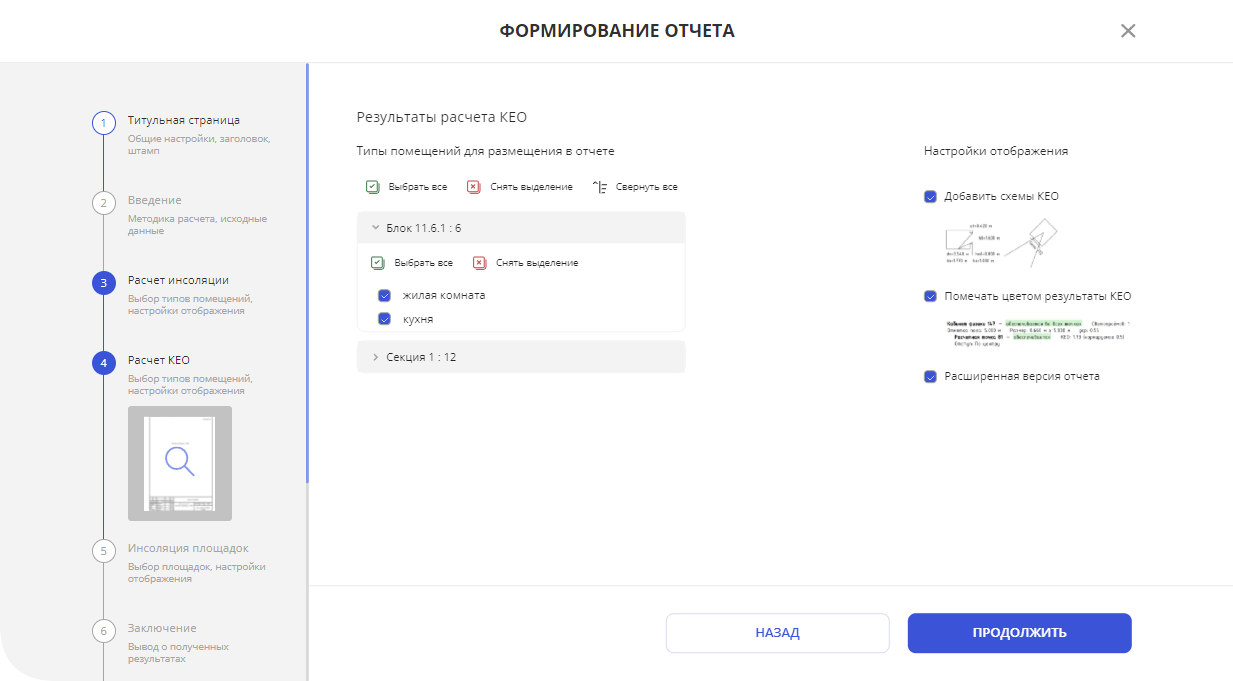 Рисунок 15 - Блок "Расчет КЕО"
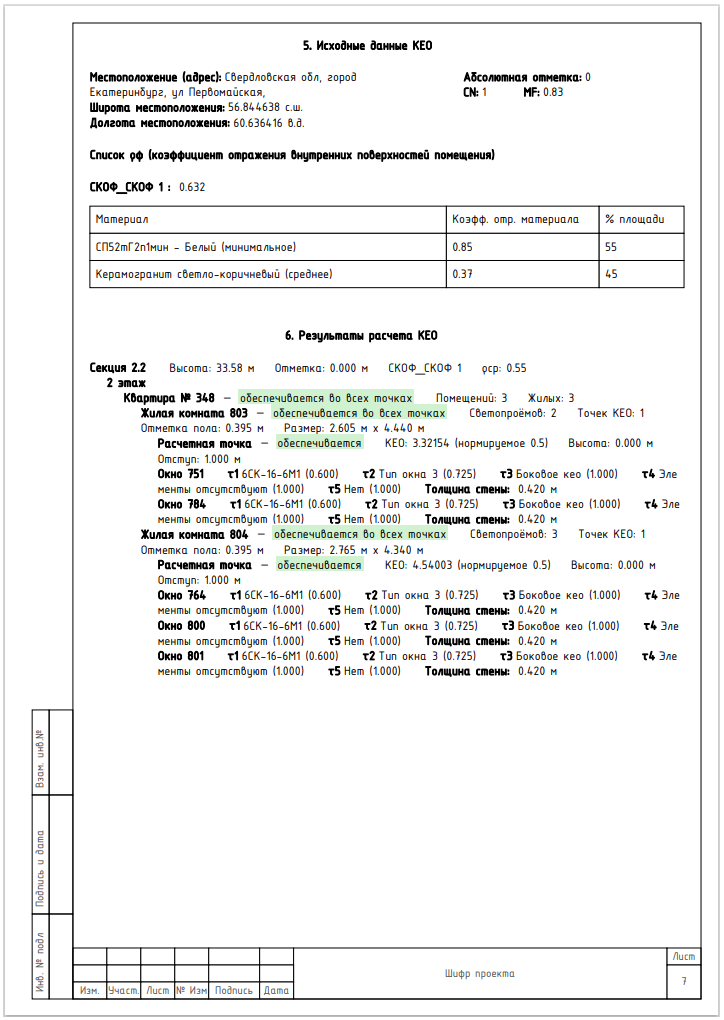 Рисунок 16 - Превью расчета КЕО
6. Заключение
Вывод о результатах.
Заполняем поле “Заключение” (рис. 17). Текст можно сохранить как шаблон и использовать в последующих версиях отчета для текущей модели.
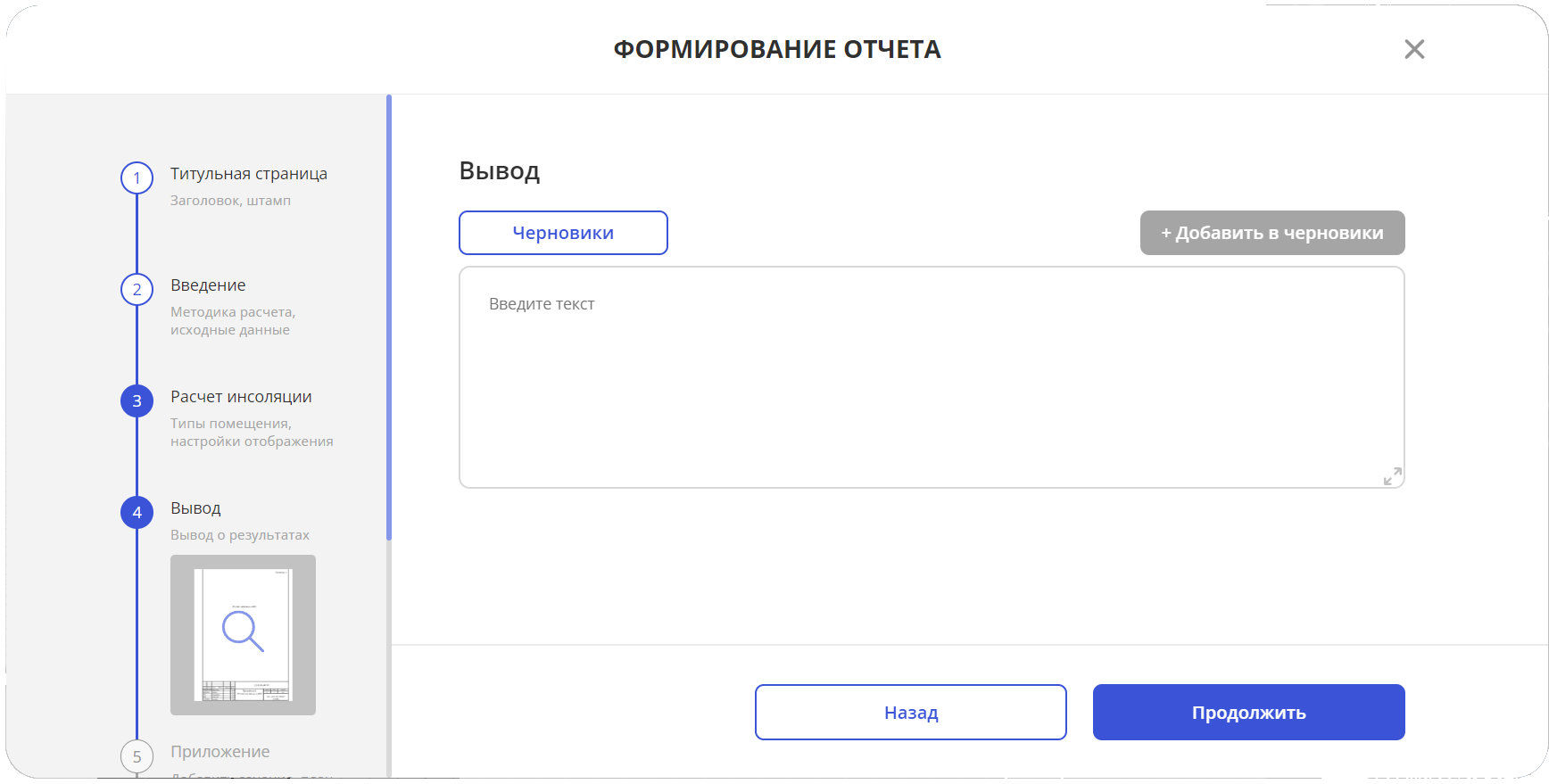 Рисунок 17 - Блок "Заключение"
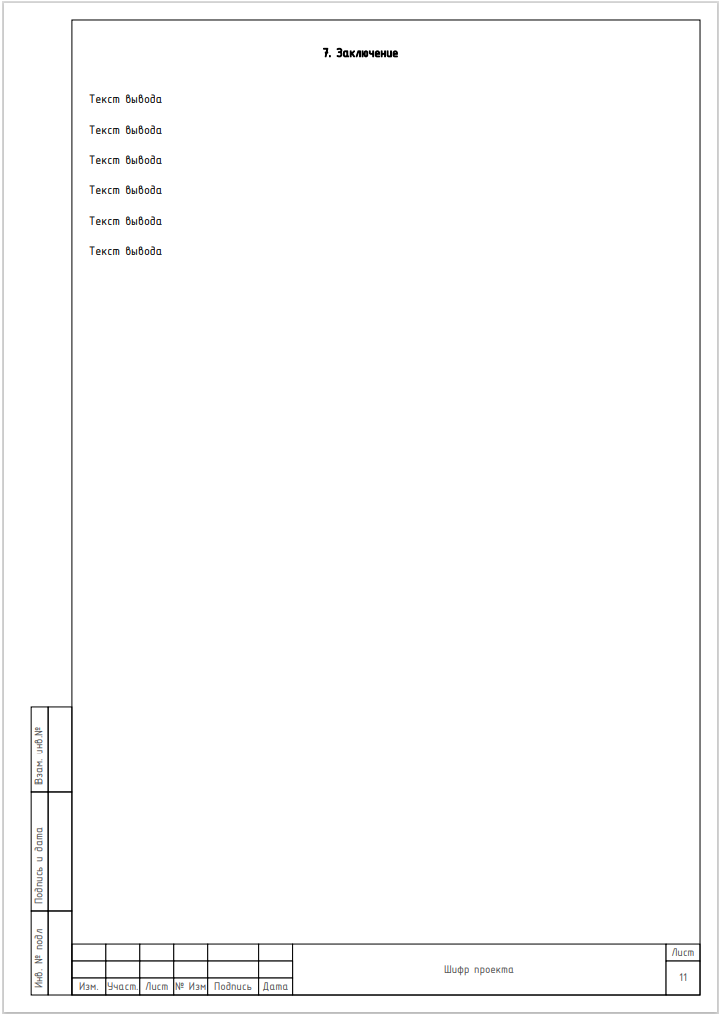 Рисунок 18 - Превью заключения
7. Графические планы
Нажимаем кнопку Добавить.
В автоматически сформированном списке объектов из файла RVT выбираем здание. Далее выбираем этаж, либо группу этажей, для которых необходимо сгенерировать сечение.
Нажимаем зеленую галочку для сохранения (рис. 19).
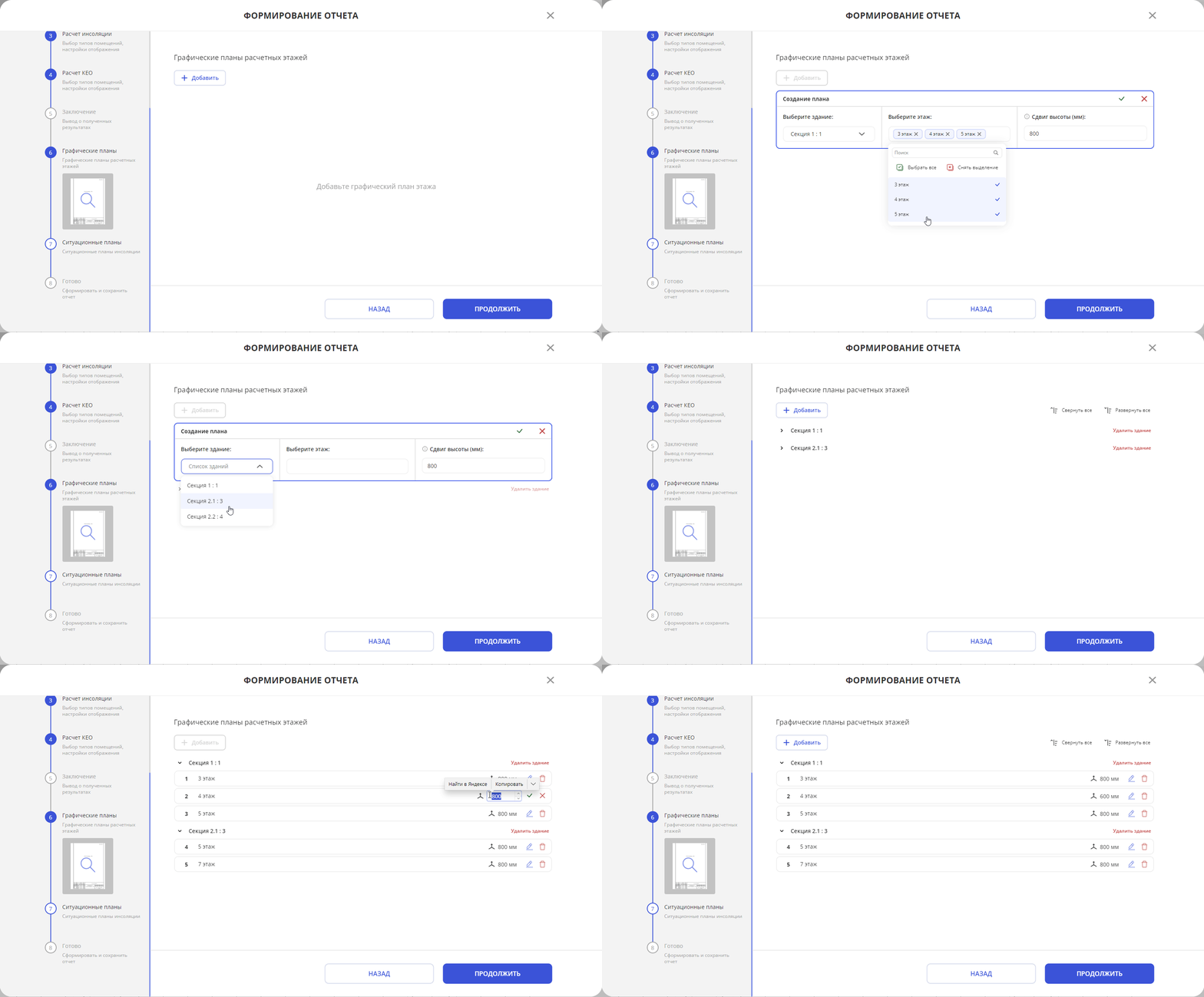 Рисунок 19 - Создание графического плана
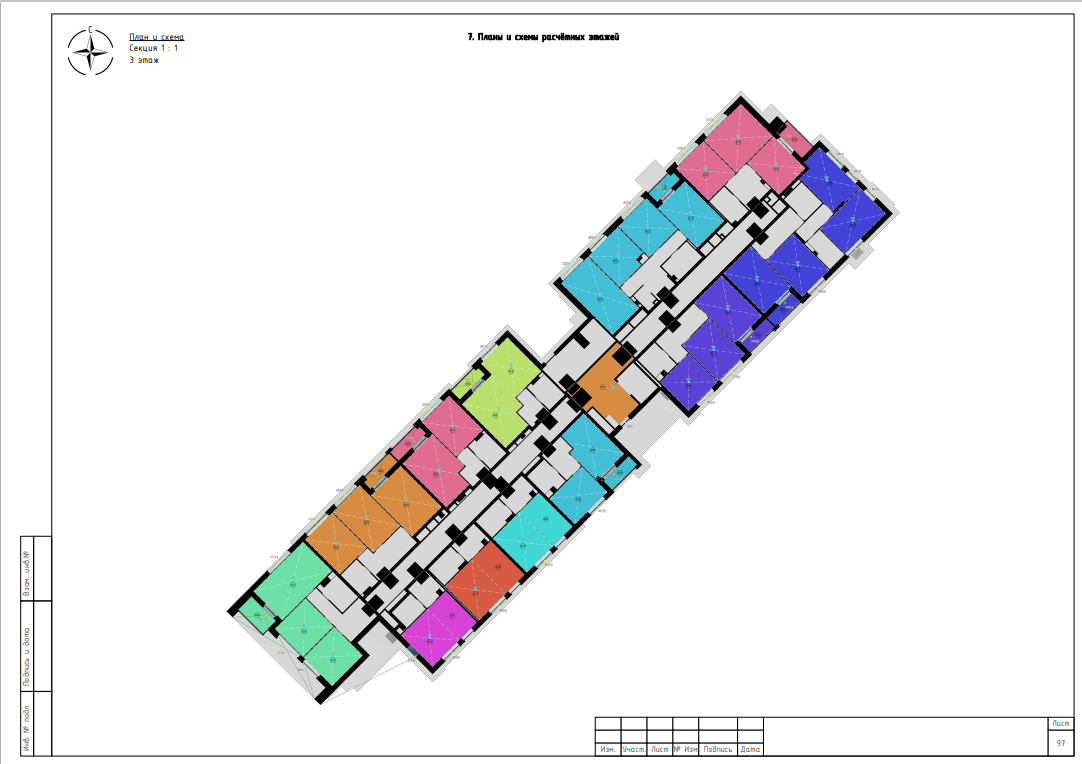 Рисунок 20 - Превью графического плана
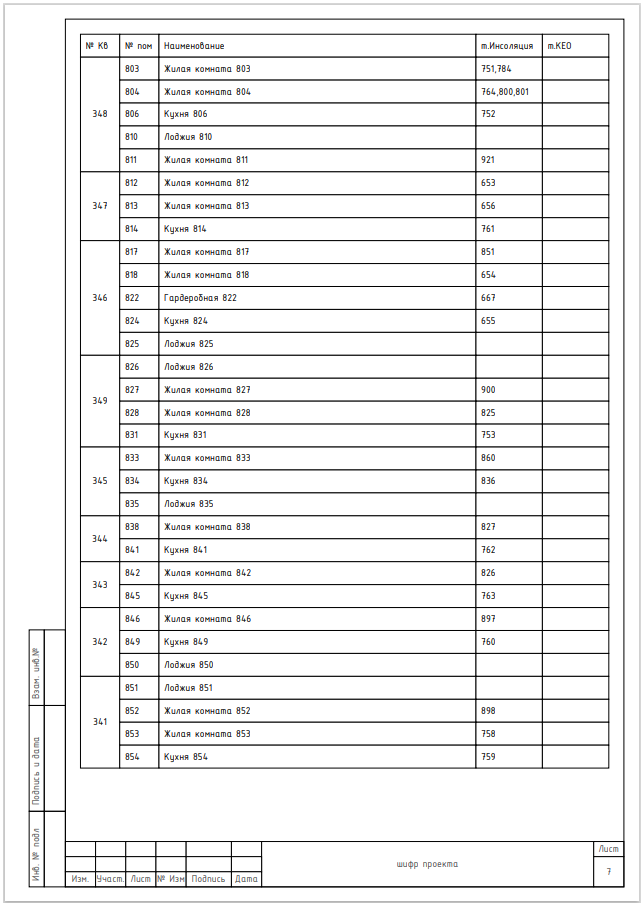 Рисунок 21 - Превью сводной таблицы графического плана
Сформированные планы будут отображаться списком.
Вверху списка приложений находится кнопка "Добавить".
С её помощью, при необходимости, можно выбрать другие здания из сборки и подгружать относящиеся к нему сечения, по тому же алгоритму.
8. Ситуационные планы
На данном шаге у пользователя есть возможность сгенерировать графический план сцены, который представляет собой сборку всех зданий на сцене и отображение лучей с информацией о продолжительности инсоляции выбранной расчетной точки. Для этого нужно нажать кнопку "+ Добавить" (рис. 22).
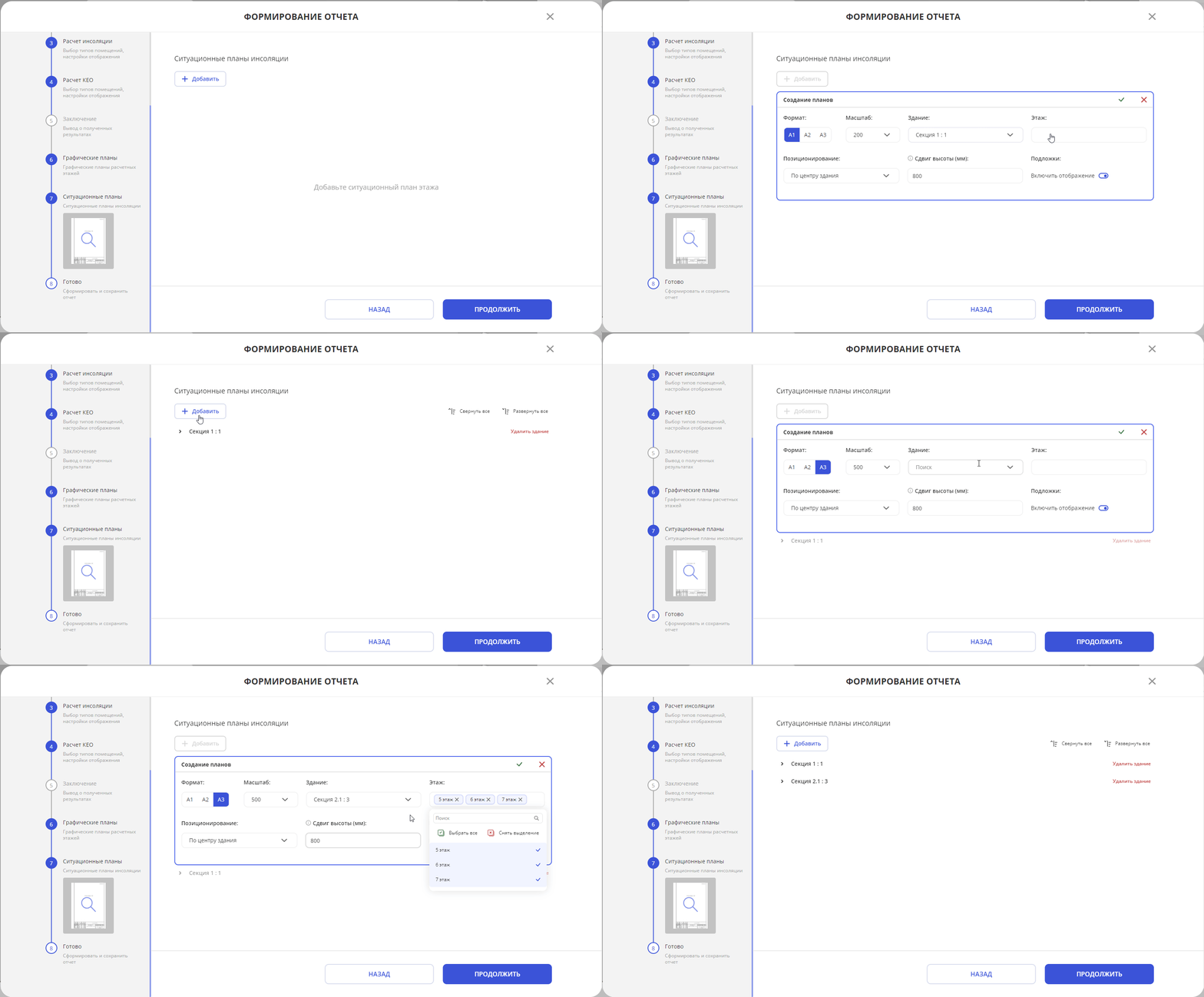 Рисунок 22 - Кнопка "Добавить план"
Возможности данного блока (рис. 23):
- Настройка позиционирования камеры на здании или на центре сцены при создании листа;
- Выбор необходимого масштаба и формата листа;
- Автоматическое формирование таблицы, содержащей в себе информацию о продолжительности инсоляции расчетных точек.
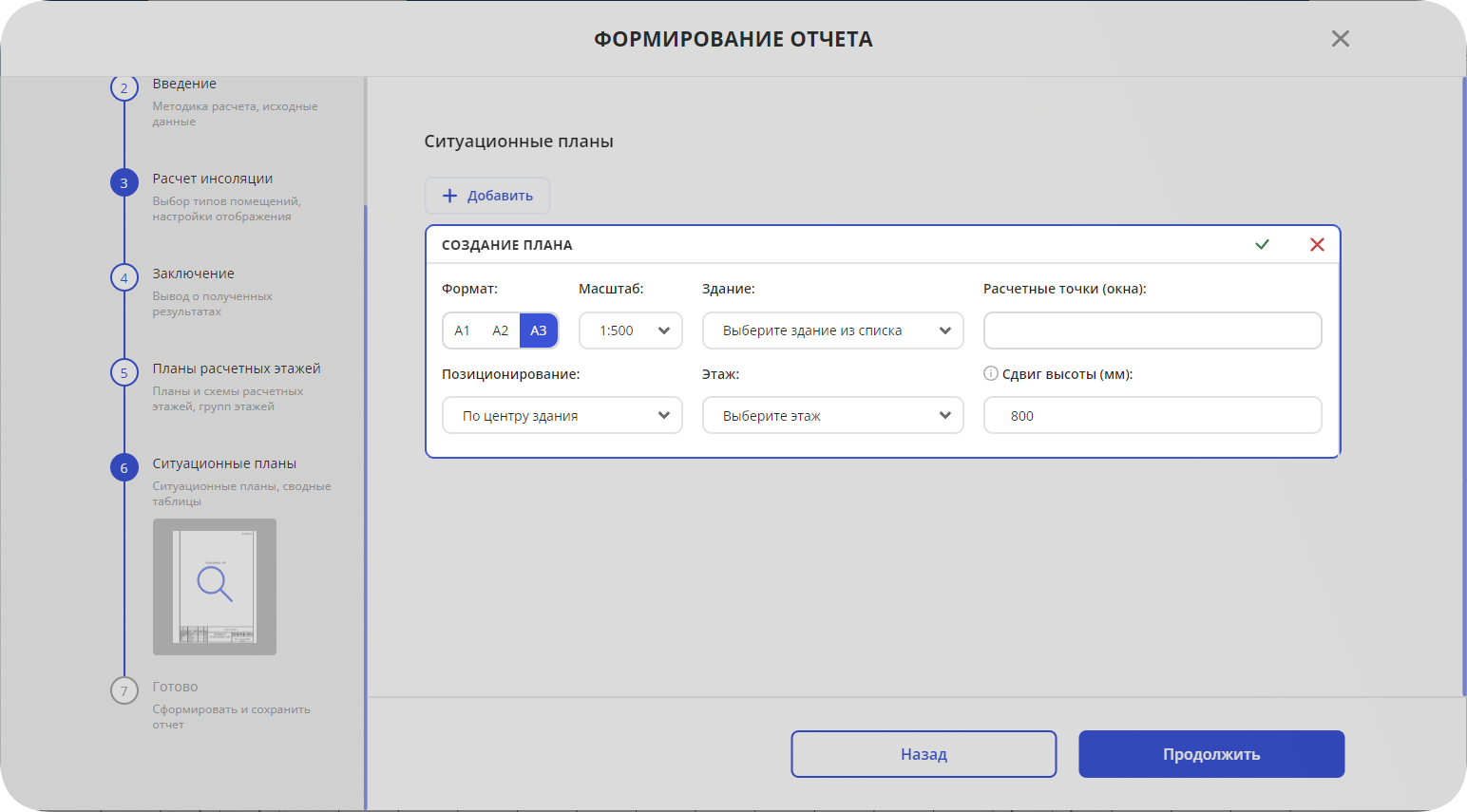 Рисунок 23 - Настройка ситуационного плана
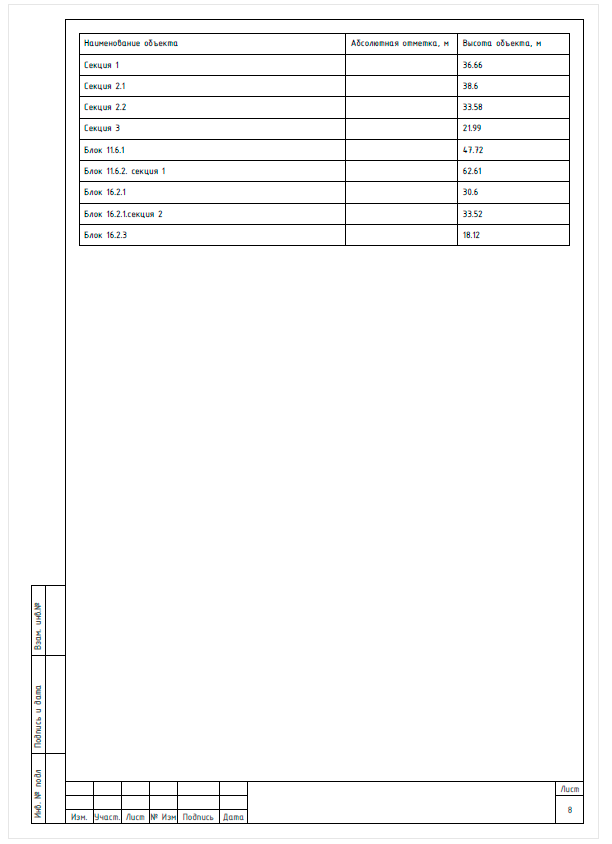 Рисунок 24 - Превью таблицы
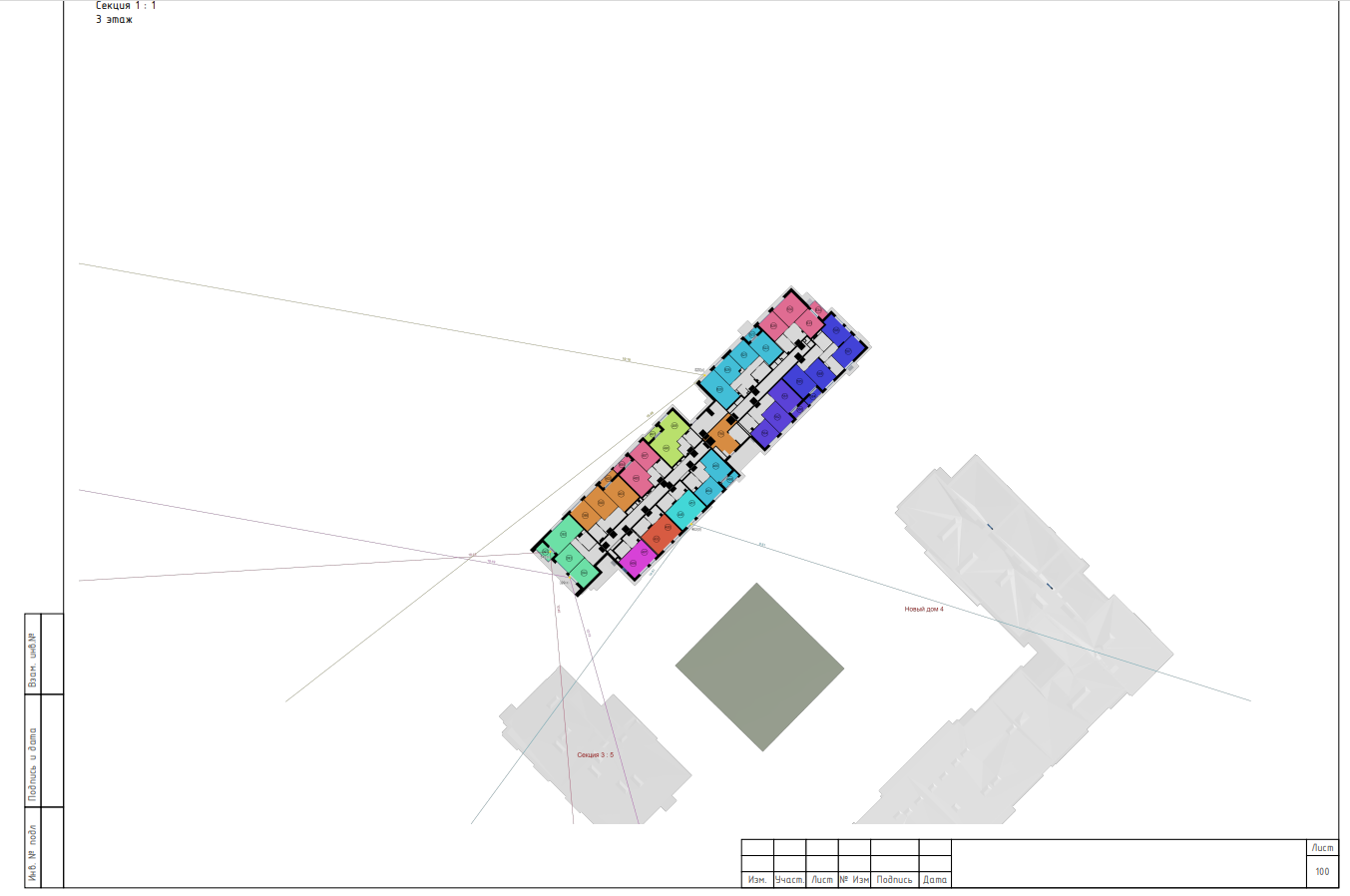 Рисунок 25 - Превью ситуационного плана сцены
9. Формирование отчета
Конфигурация вашего отчёта готова! Нажимаем "Сформировать отчет" (рис. 26).
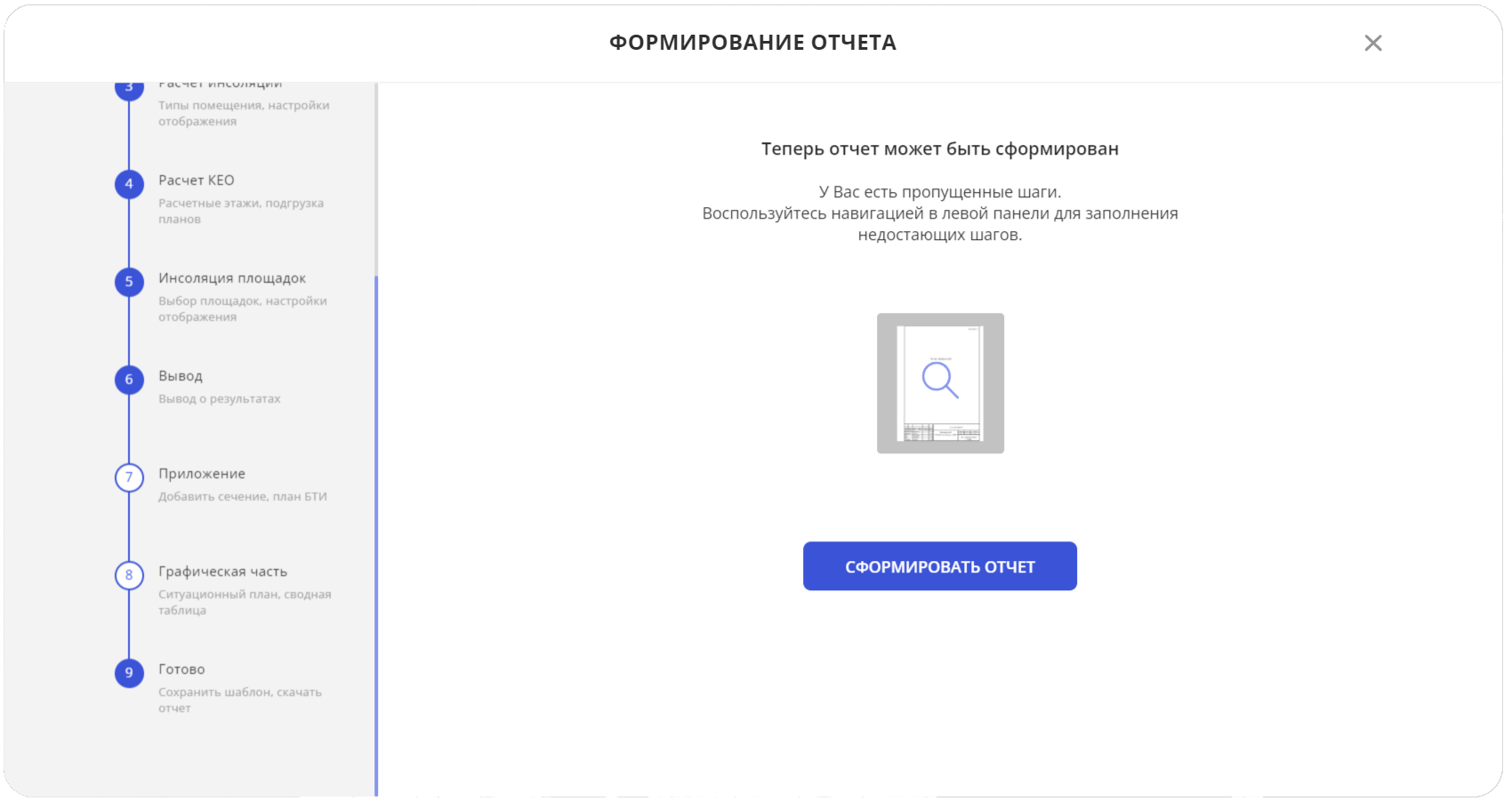 Рисунок 26 - Формирование отчета
Отчет можно сохранить в PDF. Файл будет скачан, без дальнейшей возможности редактирования.