Интерфейс сервиса
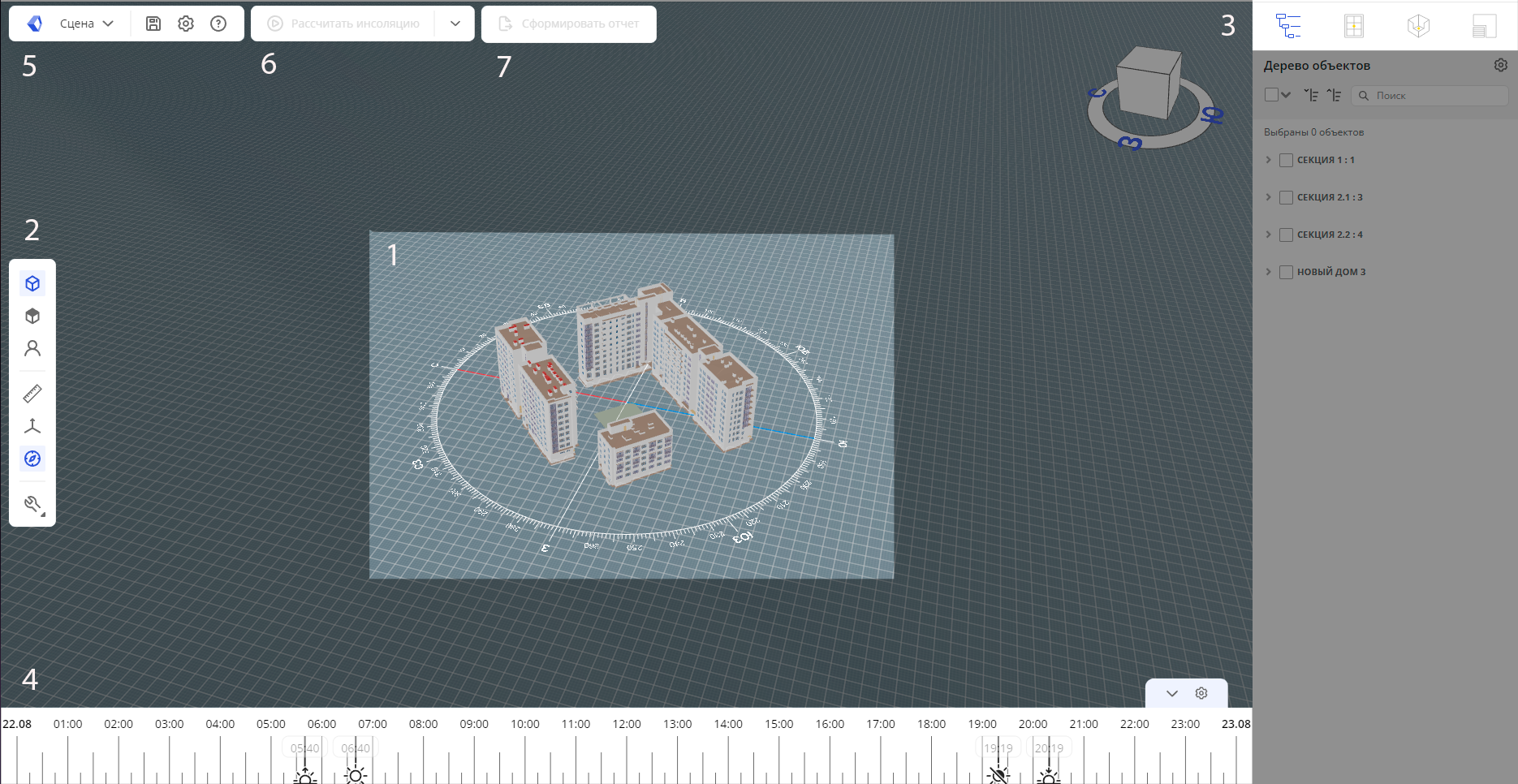 Рисунок 1 - Интерфейс сервиса
После загрузки сцены вы увидите интерфейс, который содержит:
[1] - Модель в сцене;
[2] - Панель инструментов (в левой части экрана);
[3] - Командная панель (в правой части экрана);
[4] - Инсоляционная линейка (в нижней части экрана);
[5] - Общие настройки (в верхней части экрана);
[6] - Выбор расчета (в верхней части экрана);
[7] - Формирование отчета (в верхней части экрана).
В сцене - центральной части экрана расположена только что загруженная модель [1]. Она отображается внутри розы компаса - в круговой линейке с обозначением сторон света (красная - север, синяя - юг).
В общих настройках [5], при переходе в Настройки по умолчанию, откроется окно, в котором можно задать Тип зданий по умолчанию и Тип комнат по умолчанию.(Актуально при ненастроенной квартирографии, чтобы корректно рассчитались витражи в модели)
Тип комнат по умолчанию: Балкон или лоджия - помещение при витраже назначается балконом/лоджией, витраж становится неинтерактивным (нельзя поставить на расчёт). Не балкон или лоджия - помещение при витраже назначается иной категорией, витраж. Неизвестный тип - автоматическое присвоение той или иной категории по названию помещения.
Панель инструментов
Слева от сцены расположены инструменты управления [2].
Инструменты:
 Сечение позволяет изучить модель, планировки.
 Клик по иконке “Роза компаса” позволяет отключать и включать розу компаса на виде.
 Инструмент Линейка.
Чтобы воспользоваться инструментом "Линейка", нажмите на соответствующую иконку в панели инструментов. В правом верхнем углу всплывет панель с названием "Линейка". Она нужна, чтобы выбрать плоскость привязки и наиболее точно измерить расстояние в 3D пространстве (рис. 2).
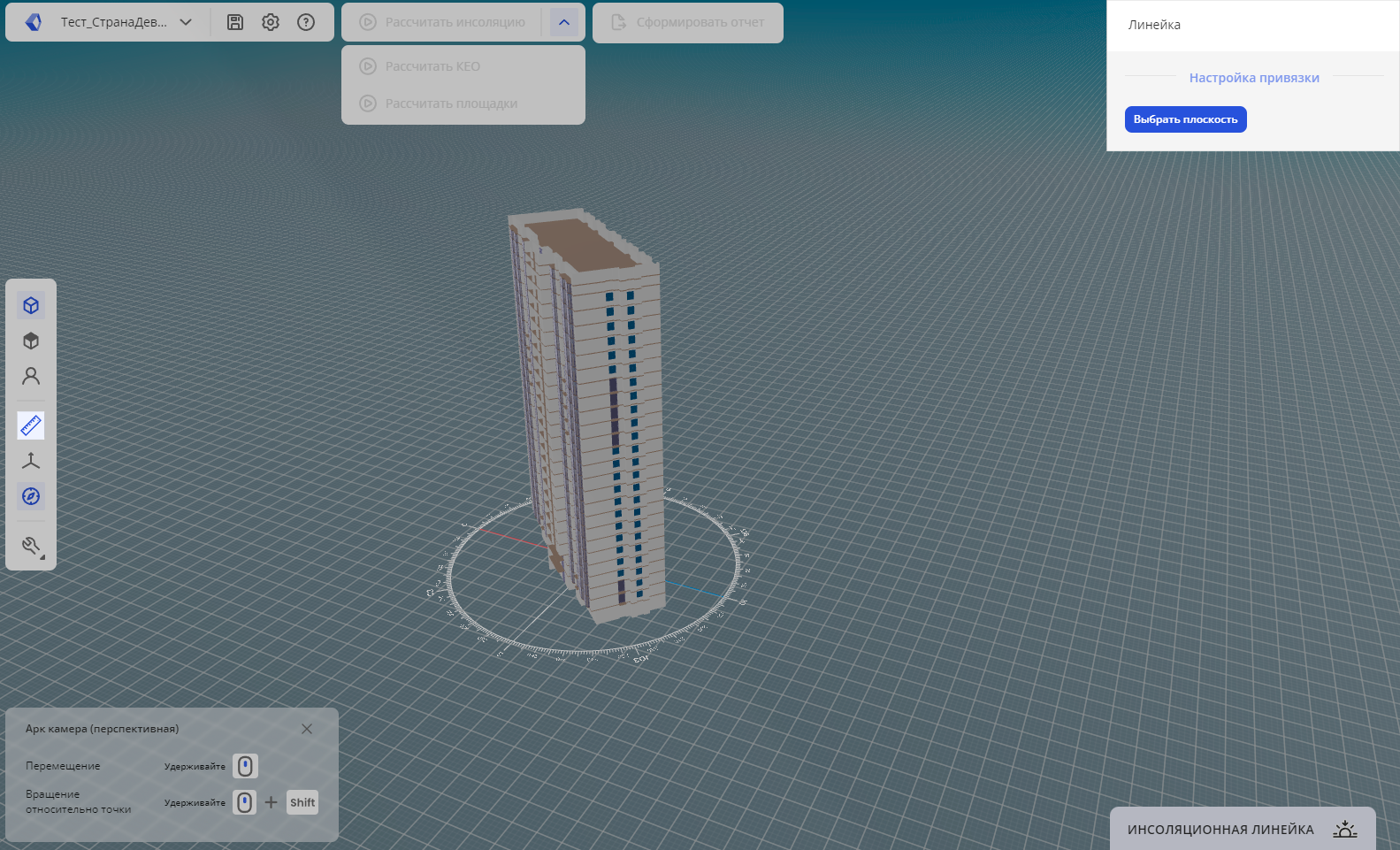 Рисунок 2 - Инструмент "Линейка"
Чтобы выбрать плоскость, к которой вы будете “привязывать” точку измерения, нажмите на кнопку “Выбрать плоскость”, затем выберите саму плоскость объекта. Она может быть как вертикальной, так и горизонтальной.
После нажатия появится голубой квадрат, лежащий на измеряемой площади - это значит, что плоскость измерения выбрана (рис. 3).
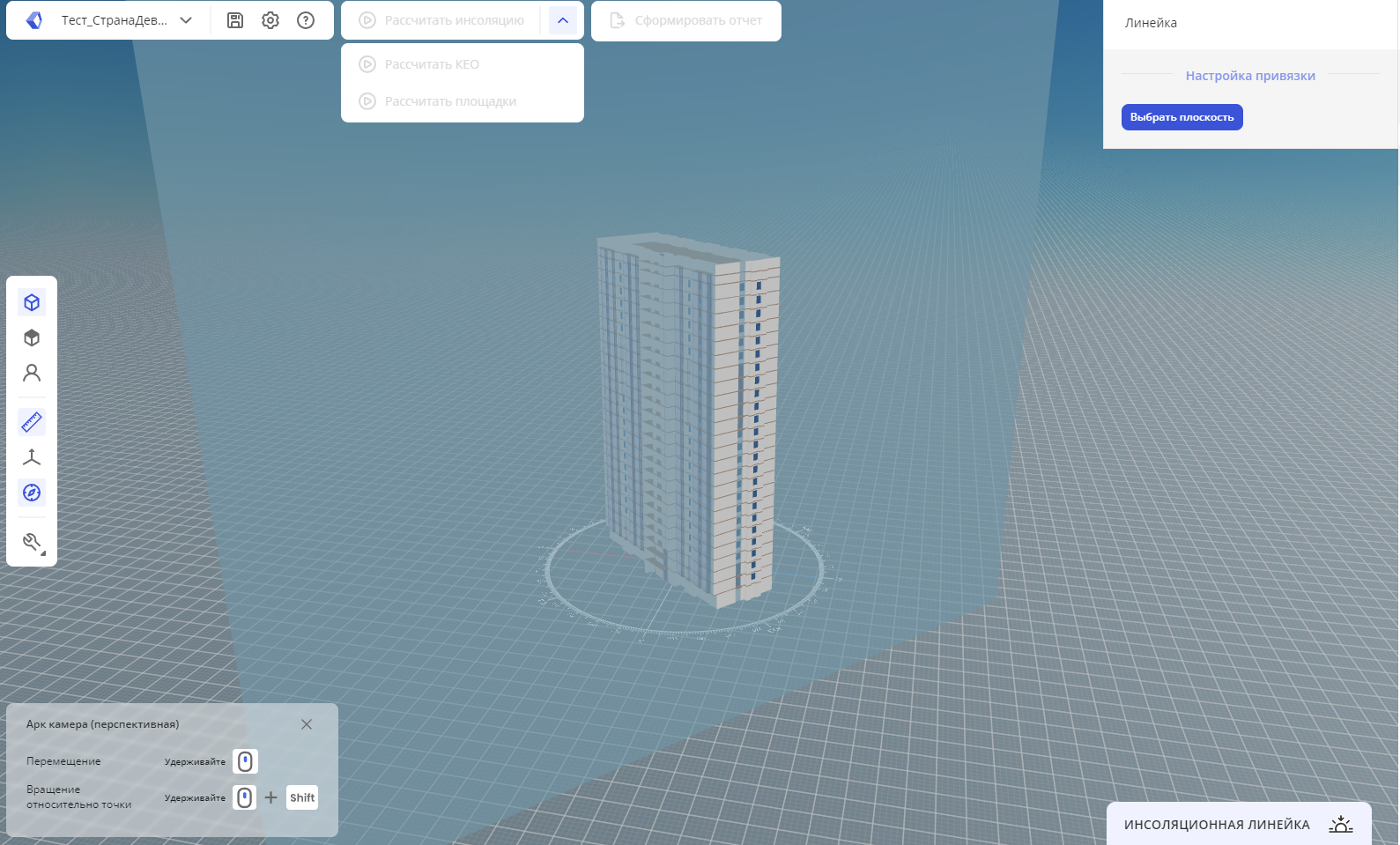 Рисунок 3 - Выбор плоскости
Первую точку следует поставить двойным нажатием мыши на выбранное вами место на плоскости. После нажатия появится белый круг с черной окантовкой на выбранном месте (рис. 4).
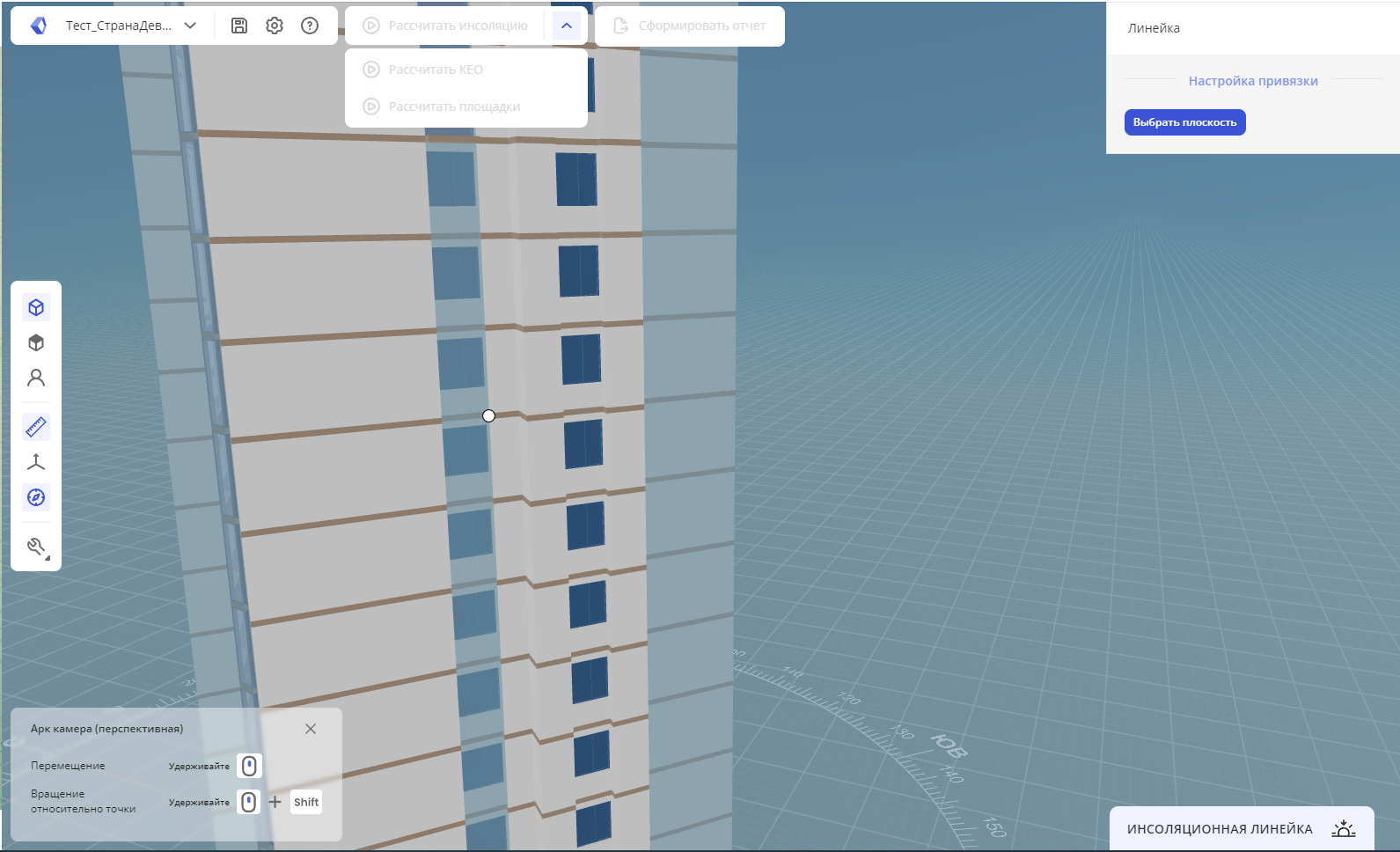 Рисунок 4 - Первая точка
Вторая точка также ставится двойным нажатием мыши (рис. 5).
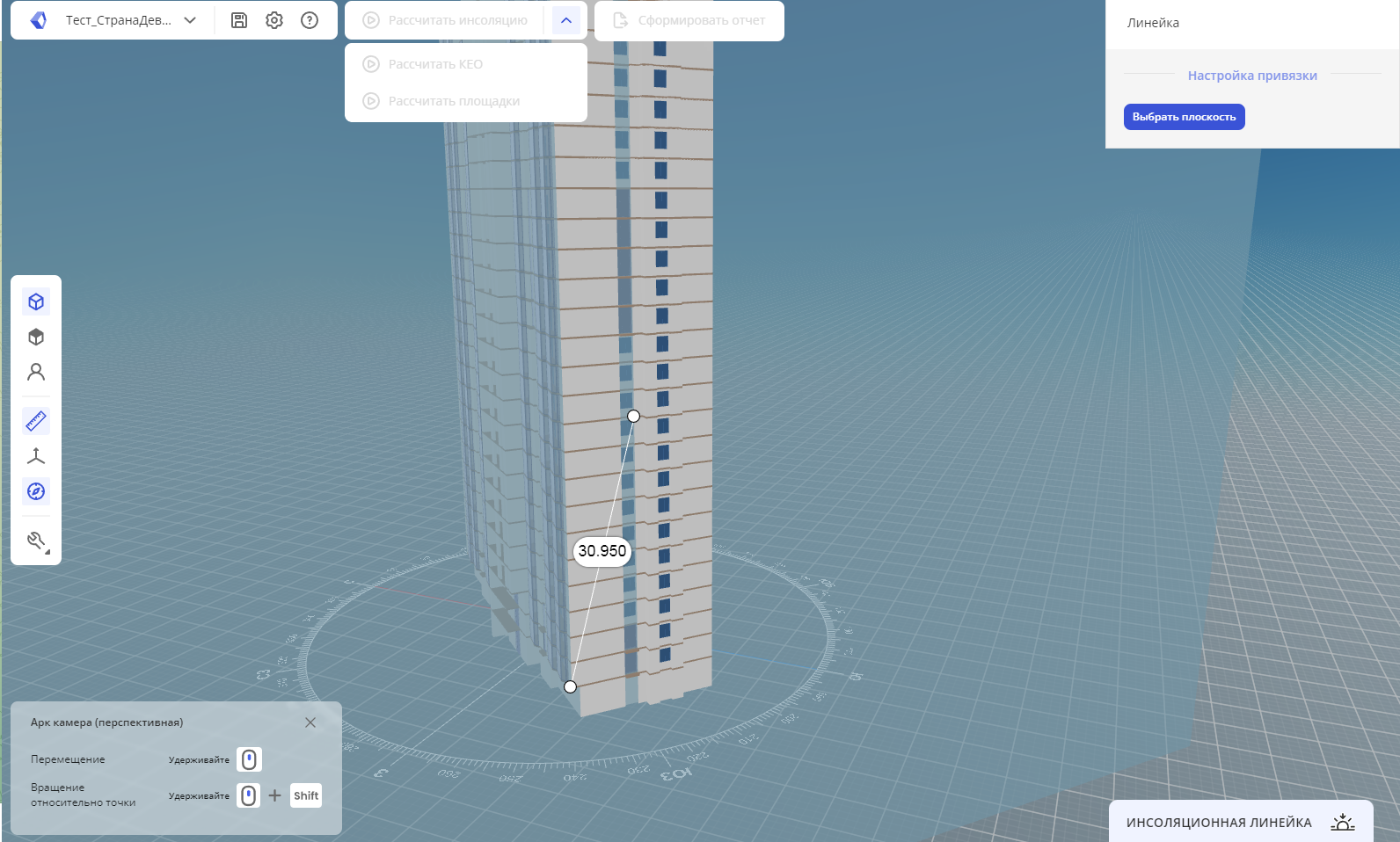 Рисунок 5 - Вторая точка
Дополнительно, вы можете изменять размер, двигая уже добавленные точки на плоскости (рис. 6).
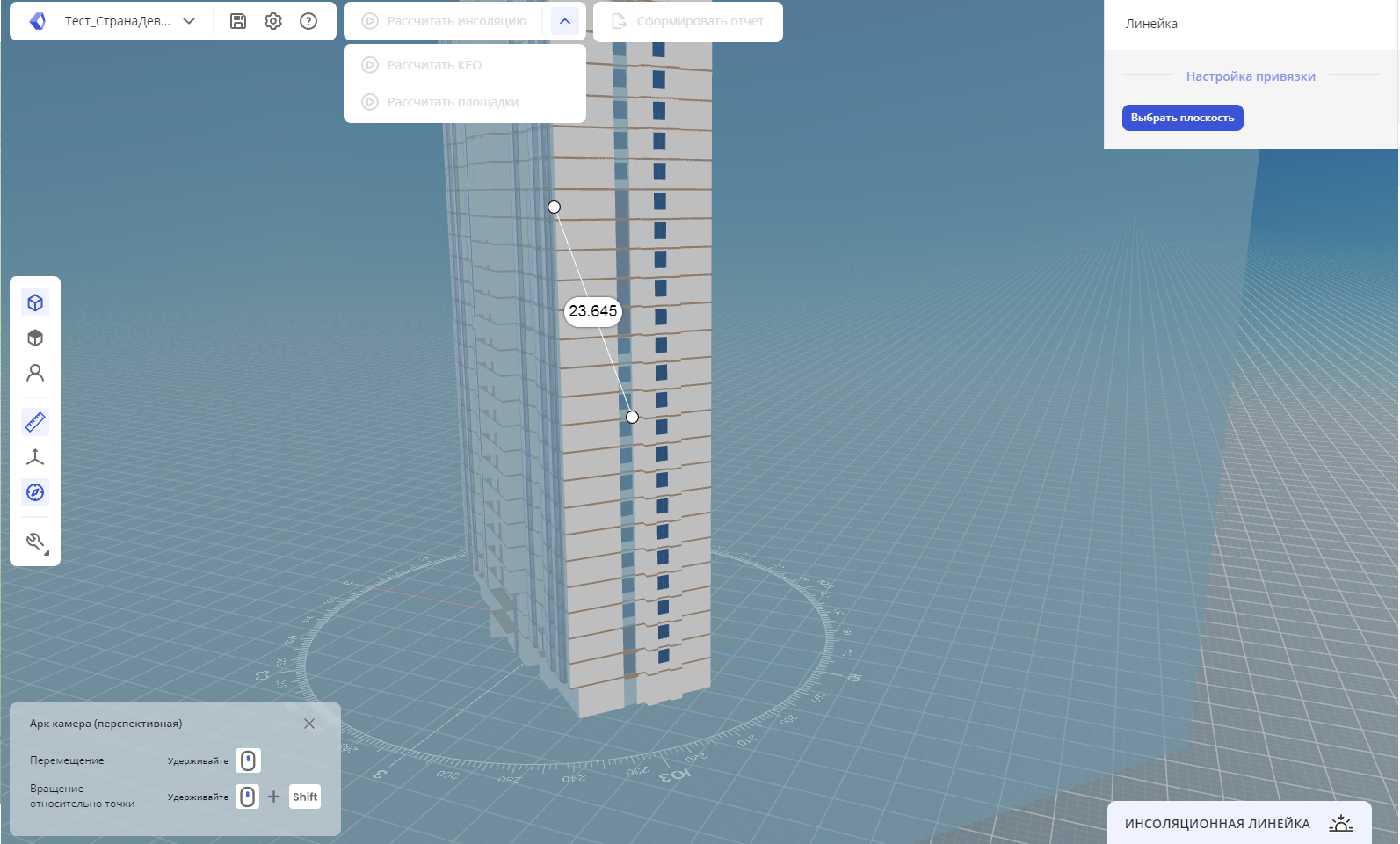 Рисунок 6 - Изменение положения точек
Режимы камеры:
 “Арк камера” (активна по умолчанию)
активирует перспективу модели
“Арк камера” (активна по умолчанию)
активирует перспективу модели
В режиме “Арк камера” в главном видовом окне вращение модели осуществляется относительно центра (положения курсора) по сфере через одновременное зажатие колёсика мыши и клавиши “Shift”. Для смещения вправо-влево необходимо зажать колёсико мыши в любой точке и осуществить перемещение.
В правом верхнем углу видовой куб (рис. 7), позволяющий осуществлять навигацию по модели. Можно менять видовые кадры, нажимая левой кнопкой мыши либо по сторонам света, либо по граням и ребрам куба.
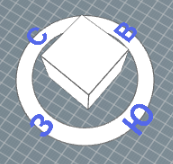 Рисунок 7 - Видовой куб
 “Орто камера”
включает ортогональный вид на модель сверху
“Орто камера”
включает ортогональный вид на модель сверху
Перемещение по сцене осуществляется с помощью зажатия колесика мыши и перемещения курсора. Для приближения - отдаления прокручиваем колесико мыши.
 “Свободная камера”
активирует перспективу модели
“Свободная камера”
активирует перспективу модели
Режим “Свободная камера” подразумевает возможность полёта камеры отдельно от объекта. Поворот осуществляется с помощью зажатия колесика мыши. Движение вверх-вниз, вправо-влево осуществляется с помощью клавиш управления курсором (стрелок навигации).
В нижней части экрана располагается инсоляционная линейка (рис. 8). Она указывает периоды восхода и заката солнца в выбранном регионе, а также периоды инсоляции и затенения [4]. При необходимости линейку можно свернуть и изменить режим отображения через кнопки управления в правой верхней части линейки (рис. 8).
 Рисунок 8 - Инсоляционная линейка
Командная панель:
Содержит вкладки [3]:
 Дерево объектов (открыто по умолчанию)
 Инсоляция окон
 КЕО
КЕО
 Инсоляция площадок
Дерево объектов. Показывает все загруженные объекты, которые можно рассчитать в сервисе (здание, этаж, квартира, помещение, комната, окно). Панель навигации по дереву объектов включает: поиск, кнопки свернуть и развернуть все, и режим выделения (неактивен по умолчанию).
Инсоляция. Эта вкладка отвечает за все настройки при расчете инсоляции и вывод результатов.
КЕО. Вкладка для расчета КЕО также имеет два подраздела - “Настройки” и “Результаты”.
В левом верхнем углу сцены расположены Общие настройки [4]. В этом поле отображается название текущего проекта. Нажатием на логотип Formit мы можем перейти на главную страницу сервиса.